

Graphansicht
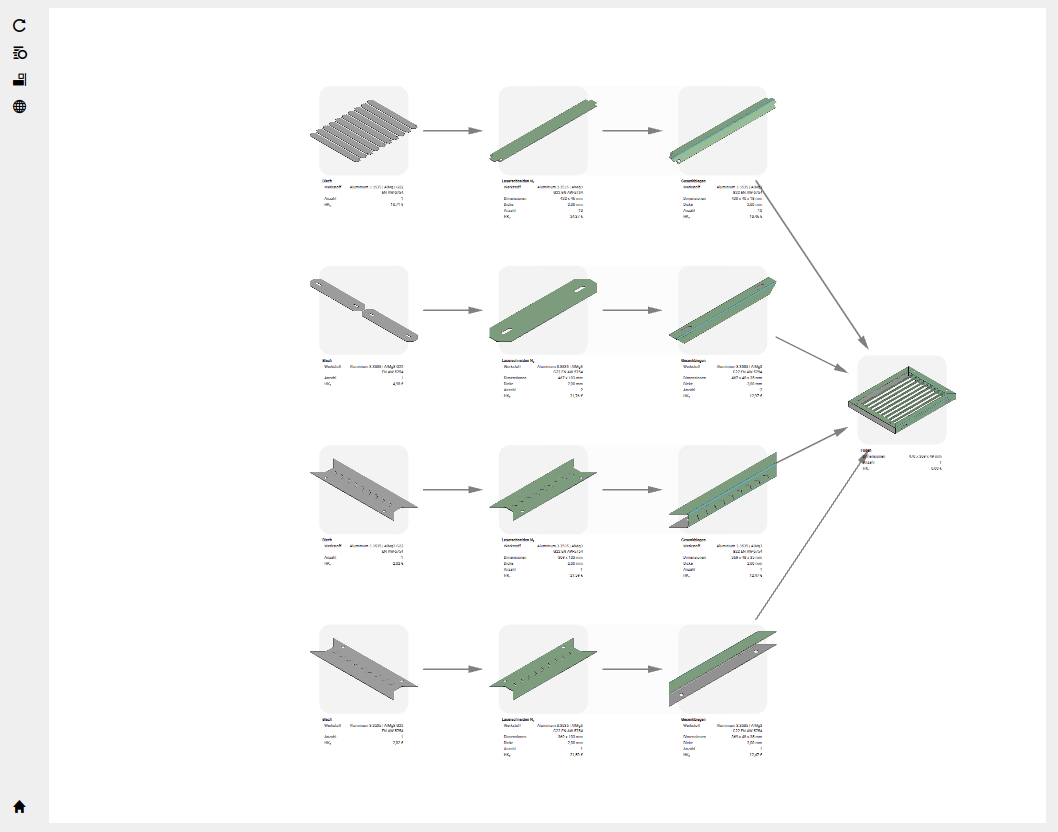
Die Graphansicht zeigt Ihr Teil als Knoten-Kanten-Diagramm — jeder Knoten repräsentiert einen Fertigungsschritt (Schneiden, Biegen, Beschichten und so weiter), und die Kanten zeigen, wie Material zwischen ihnen fließt. Nutzen Sie sie, um den gesamten Prozess auf einen Blick zu sehen, Knoten neu zu positionieren und Elemente zur Prüfung in anderen Feldern auszuwählen.
Knoten
Jeder Knoten ist ein abgerundetes Rechteck mit:
- Einem Vorschaubild des Teils oder der Geometrie an diesem Schritt
- Gegebenenfalls einer hinterlegten Farbe und, beim Überfahren, einer Meldung über dem Knoten — Gelb für Warnungen, Orange für behebbare Fehler, Rot für Fehler und Grau für zusätzliche Informationen
- Text beim Überfahren — der Schrittnamen und wichtige Details
Klicken Sie auf einen Knoten, um ihn auszuwählen. Halten Sie Strg gedrückt und klicken Sie, um mehrere Knoten auszuwählen. Doppelklicken Sie auf einen Knoten, um alle Knoten desselben Typs auszuwählen.
Kanten
Kanten sind graue Linien mit Pfeilspitzen, die die Richtung des Materialflusses von einem Schritt zum nächsten anzeigen.
Symbolleiste
Die Symbolleiste auf der linken Seite der Graphansicht hat folgende Schaltflächen:
| Schaltfläche | Aktion |
|---|---|
| Zukaufteil hinzufügen | Fügt ein externes/angekauftes Teil zum Graphen hinzu — ein Teil, das von einem Lieferanten bezogen wird, anstatt innerbetrieblich gefertigt zu werden. Angekaufte Teile haben keine Geometrie oder Prozessknoten. Siehe Teile erstellen: Zukaufteil hinzufügen. |
| Knoten ausrichten | Positioniert alle Knoten entsprechend dem Layoutalgorithmus neu |
| Ansicht zurücksetzen | Zoomt und verschiebt so, dass alle Knoten im sichtbaren Bereich passen |
HINWEIS
Aktualisieren sowie die Schaltflächen Projektname bearbeiten, Anhänge bearbeiten und Projektzuschläge bearbeiten befinden sich in der Hauptsymbolleiste, standardmäßig rechts im Fenster, nicht in diesem Feld.
Navigieren und Zoomen
| Aktion | Wie |
|---|---|
| Verschieben | Auf leeren Raum klicken und ziehen, oder mittlere Maustaste und ziehen |
| Zoomen | Mausrad drehen — zoomt zentriert auf den Cursor |
| Knoten auswählen | Darauf klicken |
| Mehrfachauswahl | Strg gedrückt halten und klicken |
| Alles abwählen | Auf leeren Raum klicken |
| Knoten verschieben | Auf einen Knoten klicken und ziehen |
| Mehrere Knoten verschieben | Alle auswählen, dann einen davon ziehen |
| Ähnliche Knoten auswählen | Doppelklick auf einen Knoten |
| Dateien ablegen | Dateien auf die Ansicht ziehen, um sie zu importieren |
Synchronisation mit der Baumansicht
Die Graphansicht und Baumansicht bleiben synchronisiert:
- Auswahl in der Baumansicht wählt die entsprechenden Knoten in der Graphansicht aus.
- Überfahren eines Elements in der Baumansicht hebt den entsprechenden Knoten in der Graphansicht hervor.
- Auswahl in der Graphansicht wählt die entsprechenden Zeilen in der Baumansicht aus.
Beide Ansichten verwenden dieselben zugrunde liegenden Projektdaten, sodass das, was Sie sehen, immer konsistent ist.
HINWEIS
Wenn Sie sich auf einen Teil des Graphen konzentrieren möchten, ziehen Sie Knoten, um sie neu zu positionieren. Das Layout wird zurückgesetzt, wenn Sie Knoten ausrichten klicken oder sich das Projekt ändert. Ansicht zurücksetzen (Haus-Symbol) passt dagegen nur Zoom und Ausschnitt an, sodass alle Knoten sichtbar sind.
Knotentypen und Prozessreferenz
Jeder Knoten in der Graphansicht repräsentiert einen spezifischen Fertigungsprozess. Die folgende Tabelle zeigt jeden Knotentyp, dem Sie begegnen können, und welche Prozessseite ihn detailliert dokumentiert.
| Knoten-Erscheinung | Prozess | Arbeitsgang-Typ | Auto? | Docs |
|---|---|---|---|---|
| Blech | Rohes flaches Blechmaterial | sheet | ⚙️ Automatisch | Blech |
| Blechschneiden | Laser-/Plasma-/Wasserstrahlschneiden | sheetCutting | ⚙️ Automatisch | Laserschneiden, Plasma, Wasserstrahl |
| Blechbiegen | Gesenkbiegen | sheetBending | ⚙️ Automatisch | Gesenkbiegen |
| Rohr | Rohes Rohrmaterial | tube | ⚙️ Automatisch | — |
| Rohrschneiden | Rohrschneiden | tubeCutting | ⚙️ Automatisch | Rohrschneiden |
| Fügen | Schweißen, Löten, Kleben oder Zusammenbau | joining | ⚙️ Automatisch | Fügen |
| Oberflächenbehandlung | Beschichten oder zerspanendes Merkmal | transform | ✋ Manuell | Gewindebohren & Fertigbearbeitung, Senken |
| Eigene Prozesse | Nutzerdefinierte Arbeitsgänge wie Gewindebohren, Entgraten oder Transport | userDefined | ✋ Manuell | Gewindebohren, Gewindebohren |
Automatische Knoten werden von WSi während des Imports erstellt — Sie müssen keine Schaltfläche klicken, um sie zu erstellen. Manuelle Knoten werden durch Klicken auf eine Symbolleistenschaltfläche oder einen Menüpunkt eingefügt.
Knoten-Farbcodierung
Jeder Knoten ist nach seinem Verarbeitungsstatus farbcodiert:
| Farbe | Bedeutung |
|---|---|
| Neutral | Schritt erfolgreich abgeschlossen |
| Gelb | Warnung (z. B. Biegeschenkel zu kurz) |
| Orange | Behebbarer Fehler (z. B. Werkstoff inkompatibel oder Blech nicht verfügbar) |
| Rot | Fehler — der Schritt ist fehlgeschlagen; prüfen Sie das Detailfeld |
| Grau | Zusätzliche Informationen wie Kommentare oder Anhänge |
Graph bearbeiten
Rechtsklick auf Knoten in der Graphansicht gibt Ihnen direkten Zugriff auf Graphmanipulationsaktionen:
| Aktion | Funktion |
|---|---|
| Knoten voranstellen | Fügt einen neuen Knoten vor dem ausgewählten ein — fügt einen Schritt upstream in der Sequenz hinzu |
| Knoten anhängen | Fügt einen neuen Knoten nach dem ausgewählten hinzu — fügt einen Schritt downstream hinzu |
| Knoten löschen | Entfernt den ausgewählten Knoten aus dem Graphen. Tastenkürzel: Strg+D |
| Artikel löschen | Entfernt den gesamten Artikel und alle seine Knoten. Tastenkürzel: Strg+Umschalt+D |
| Problematische Geometrien anzeigen | Zeigt das Bauteil in einer 3D-Ansicht, in der die Geometrien rot markiert sind, die WSi nicht zuordnen konnte |
| Bauteil erzwingen | Wandelt ein als Zukaufteil erkanntes Bauteil in ein Blech- oder Rohrteil um |
| In Zukaufteil umwandeln | Markiert den Artikel als extern bezogen, anstatt innerbetrieblich gefertigt |
HINWEIS
Knoten löschen (Strg+D) entfernt diesen Schritt; der Rest des Artikels bleibt erhalten. Artikel löschen (Strg+Umschalt+D) entfernt die gesamte Artikelkette aus dem Graphen. Verwenden Sie Artikel löschen, wenn ein Teil im Projekt nicht mehr benötigt wird.
WARNUNG
Problematische Geometrien anzeigen ist diagnostisch — es hebt Probleme hervor, behebt sie aber nicht. Es werden alle Geometrien im Bauteil rot markiert, die WSi nicht zuordnen konnte — bei einem Zukaufteil also die Geometrien, die dazu geführt haben, dass das Bauteil als Zukaufteil und nicht als Blech- oder Rohrteil klassifiziert wurde.
Siehe auch
- Baumansicht — navigieren Sie dasselbe Projekt als hierarchische Liste
- Detailfeld — detaillierte Aufschlüsselung des ausgewählten Knotens oder Artikels
- Prozesse — vollständige Dokumentation jedes Fertigungsprozesses